







[ad_1]
Agency:News18Hindi
Last Updated:
अक्सर ऐसा होता है कि घर में रिमोट नहीं मिलता. ऐसे में आप अपने स्मार्टफोन को ही रिमोट के तौर पर यूज कर सकते हैं. आपके पास अगर एंड्रॉयड फोन की बजाय ऐपल का फोन है तो भी आप ऐसा कर सकते हैं. यहां जानिये कि आ…और पढ़ें
अपने आईफोन को रिमोट बना सकते हैं. यहां जानिये कैसे
हाइलाइट्स
- iPhone को रिमोट के रूप में उपयोग करें.
- Apple TV Remote बटन पर टैप करें.
- Google TV ऐप से Android TV कंट्रोल करें.
नई दिल्ली. घर में हर बार टीवी देखने से पहले टीवी के रिमोट को ढूंढ़ने में समय निकल जाता है. कभी सोफे के कूशन के बीच में तो कभी सोफे के नीचे, कभी फ्रिज के ऊपर तो कभी किचन में. टीवी का रिमोट आपको कभी भी एक जगह पर नहीं मिलता है. ऐसे में आधा समय तो टीवी का रिमोट सर्च करने में ही चला जाता है. ऐसा आपके साथ भी होता है तो आपको रिमोट के पीछे भागने की जरूरत नहीं है. आप अपने फोन को ही रिमोट बना सकते हैं. फिर चाहे वो ऐपल का आईफोन हो या एंड्रॉयड फोन.
यहां हम आपको वो तरीका बता रहे हैं, जिससे आप झट से अपने आईफोन को रिमोट में बदल सकते हैं. ये बहुत ही आसान है और इस तरकीब को जानने के बाद आपका रिमोट गुम हो जाए, तो भी टीवी पर आपका ब्रेकिंग न्यूज नहीं छूटेगा. आइये जानते हैं आईफोन को रिमोट के तौर पर कैसे यूज कर सकते हैं.
यह भी पढ़ें : Google को लोकेशन ट्रैक करने से कैसे रोकें? जान लें प्राइवेसी की ये ट्रिक
TV रिमोट के रूप में आईफोन को ऐसे यूज करें
1. अपने iPhone को लेटेस्ट iOS वर्जन पर अपडेट करें.
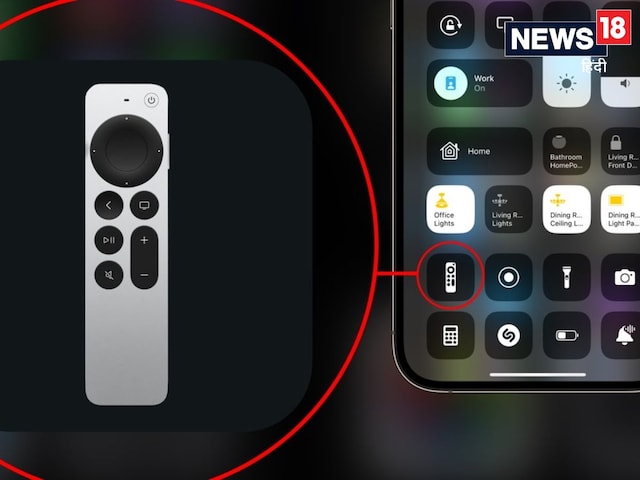
2. कंट्रोल सेंटर पर जाएं.
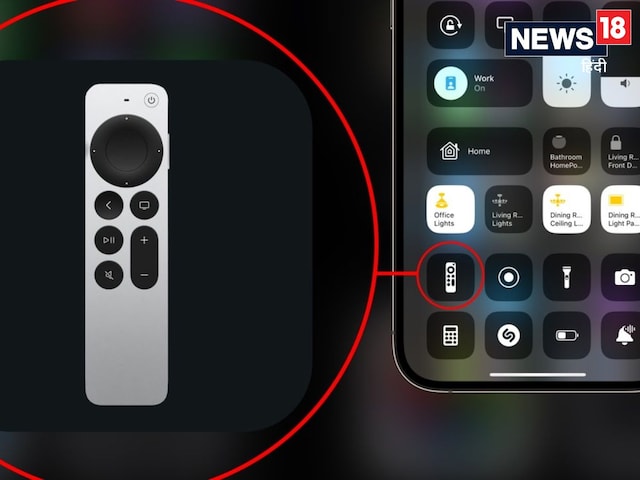
3. यहां Apple TV Remote बटन पर टैप करें. अगर आपको वो बटन नहीं दिख रहा है तो + पर टैप करके आप उसे जोड़ सकते हैं.
4. अब आ लिस्ट से Apple TV को सेलेक्ट करें.
5. अगर प्रॉम्प्ट करे तो चार डिजिट पासकोड एंटर करें.
एंड्रॉयड टीवी के लिए आईफोन को रिमोट कैसे बनाएं:
अपने iPhone को Android TV के लिए टीवी रिमोट कंट्रोल के रूप में यूज करने के लिए, सबसे पहले अपने iPhone पर Google TV ऐप डाउनलोड करें. लेकिन इस बात का ध्यान रखें कि दोनों डिवाइस एक ही Wi-Fi नेटवर्क से कनेक्ट होना चाहिए. अब ऐप पर जाएं, अपना Android TV चुनें और अपने टेलीविजन को कंट्रोल करने के लिए वर्चुअल रिमोट इंटरफेस को यूज करें. डिवाइस को पेयर करने के लिए आपको अपने टीवी पर दिख रहे कोड को एंटर करना होगा.
New Delhi,Delhi
February 15, 2025, 15:02 IST
[ad_2]
Source link